Kamis, 11 Juni 2015

Menggunakan Fungsi Sum pada Microsoft Excel 2007

Untuk penggunaan rumus excel pastinya kita harus mempunyai contoh soal ms excel atau data yang ingin kita kerjakan. Sebagai contoh saya mempunyai tampilan soal/data seperti berikut :
gambar microsoft excel 2007
gambar microsoft excel
Cara Menggunakan Rumus Microsoft Excel 2007
Dari gambar soal di atas, yang perlu diisi datanya adalah total, total gaji, gaji rata-rata, gaji terbesar, gaji terkecil dan jumlah karyawan. Langakah-langkah untuk mengerjakan soal di atas adalah :
1. Gunakan fungsi SUM untuk menghitung total. Setelah mengisi formula di sel F7, copy  formula atau drag hingga f13. Bentuk penulisannya =sum(number1,number2,…). Number berisi sel/range , berisi angka atau bilangan, nilai  logika atau teks yang mewakili bilangan. lihat gambar microsoft excel di bawah ini :
gambar rumus excel
rumus microsoft excel fungsi sum

2. Gunakan fungsi SUM juga untuk total gaji di sel C15
gambar fungsi excel sum
3. Gunakan fungsi Average pada sel C16 untuk menghitung gaji rata-rata
Bentuk Penulisannya =Average (number1, number2,..). Number dapat berupa angka/bilangan, sel atau range yang berisi angka atau nilai logika.
gambar fungsi average
4. Gunakan fungsi MAX pada sel C17 untuk menghitung gaji terbesar
Bentuk penulisannya =MAX(number1, number2,..). Number dapat berupa angka/bilangan, sel/range yang berisi angka atau nilai logika. Keterangan ini berlaku untuk fungsi MIN.
gambar fungsi max
5. Gunakan fungsi MIN untuk menghitung gaji terkecil di sel F15
Fungsi MIN digunakan untuk menampilkan nilai atau angka minimum (terkecil) yang terdapat dalam suatu sel/range data. Bentuk penulisannya =MIN(number1, number2,…).
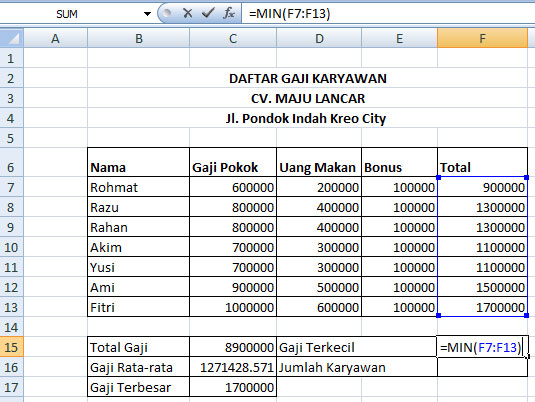
gambar fungsi min
6. Gunakan fungsi COUNT/COUNTA di F16 untuk menghitung jumlah karyawan
Fungsi COUNT digunakan untuk menghitung jumlah data tipe numerik yang terdapat dalam  suatu range data.  Bentuk penulisannya =COUNT(value1, value2,..). Value dapat berupa angka/bilangan, sel atau range yang berisi  angka/bilangan atau nilai logika. Keterangan ini berlaku untuk fungsi COUNTA
Fungsi COUNTA digunakan untuk menghitung jumlah data (semua tipe) yang terdapat dalam suatu range data kecuali sel kosong. Bentuk penulisannya =COUNTA(value1, value2,…)
gambar fungsi count/counta

Cara Menggunakan Fungsi VLOOKUP dan HLOOKUP di Excel

Cara Menggunakan Fungsi VLOOKUP dan HLOOKUP di Excel


Cara menggunakan rumus vlookup dan hlookup  Fungsi VLOOKUP digunakan untuk menampilkan data dari sebuah tabel yang disusun dalam format vertikal. Bentuk penulisan fungsinya =VLOOKUP(lookup_value,tabel_array,col_index_num) atau bisa juga dibaca =VLOOKUP(Nilai Kunci, letak table, nomor kolom). Sedangkan fungsi HLOOKUP digunakan untuk menampilkan data dari sebuah tabel yang disusun dalam format horizontal. Bentuk penulisan fungsinya=HLOOKUP(lookup_value,tabel_array,row_index_num) atau bisa juga dibaca =HLOOKUP(nilai kunci, letak table, nomor baris).
Contoh Soal VLOOKUP dan HLOOKUP
Bukalah ms. office excel anda lalu ketikkan soal di bawah ini :

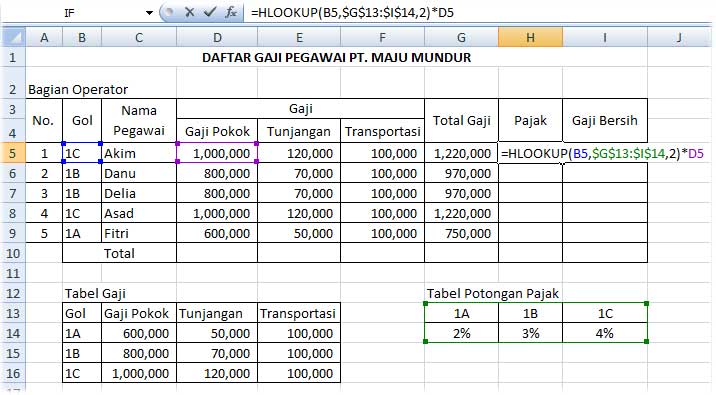
Melihat contoh soal di atas, yang harus anda isikan adalah menghitung gaji pokok, tunjangan, transportasi, total gaji, pajak, gaji bersih dan total.
1. Menghitung Gaji pokok
Untuk menghitung gaji pokok gunakan fungsi vlookup di sel D5. Setelah mengisi formula disel D5, copy formula atau drag hingga sel D9. Bentuk penulisan fungsinya sama dengan yang telah dijelaskan sebelumnya, yaitu, =VLOOKUP(lookup_value, table_array, col_index_num).
Yang perlu anda ketahui lookup_value, diisi dengan nilai sebagai dasar (nilai kunci) pembacaan tabel data.Table_array merupakan range data yang disusun tegak atau vertikal yang berfungsi sebagai tabel yang pembantu yang akan dibaca. Col_index_num, nomor urut kolom untuk pembacaan tabel yang dimulai dari kolom paling kiri.
Catatan: karena posisi “tabel gaji” yang akan dibaca diposisinya tetap, untuk menghindari kesalahan pada saat copy formula atau drag tambahkan $, untuk mengabsolutkan sel/range. Proses pengerjaannya bisa anda lihat seperti gambar di bawah ini :
gambar vlookup hlookup 2
2. Menghitung Tunjangan
Untuk menghitung tunjangan gunakan fungsi VLOOKUP di sel E5. Setelah mengisi formula di sel E5, copy formula atau drag hingga sel E9. Seperti gambar di bawah ini:
gambar vlookup hlookup 3
3. Menghitung transportasi
Gunakan fungsi VLOOKUP di sel F5. Setelah mengisi formula di sel F5, copy formula atau drag hingga sel F9. Lihat gambar di bawah ini, untuk hasilnya:
gambar vlookup hlookup 4
4. Menghitung total gaji
Untuk menghitung total gaji gunakan fungsi SUM. Setelah mengisi formula di sel G5, copy formula atau drag hingga sel F9. Atau bisa juga dengan langsung menjumlahkannya di sel G5 menjadi seperti ini: =D5+E5+F5, kemudian copy ke bawah.
5. Menghitung Pajak
Untuk menghitung pajak gunakan fungsi HLOOKUP di sel H5, copy formula atau drag hingga sel H9. Seperti gambar di bawah ini.

gambar vlookup hlookup 5
6. Menghitung Gaji Bersih
Gunakan fungi SUM di sel i5 seperti ini =sum(G5-H5), copy formula atau drag hingga sel I9. Atau anda juga bisa gunakan perintah =G5-H5, kemudian copy atau drag ke bawah sampai sel I9.
Perintah terakhir adalah menghitung “total” masing-masing bagian yang telah Anda kerjakan sebelumnya, dengan menggunakan fungsi SUM di sel D10, copy formula atau drag ke samping kanan sampai ke I10. Hasil akhir semua pengerjaan di atas, bisa di lihat seperti gambar di bawah ini:
gambar vlookup hlookup 6
Setelah proses langkah yang ke 6, selesai sudah pengerjaan anda menggunakan rumus VLOOKUP dan HLOOKUP

Selasa, 17 Februari 2015

..::Pengaturan tampilan kerja pada aplikasi pengolah angka::..

Memulai Microsoft Excel

Untuk memulai menggunakan aplikasi Microsoft Excel, ada beberapa cara yang bisa Anda gunakan diantaranya adalah sebagai berikut : 
Cara Pertama
  1. Nyalakan Komputer terlebih dahulu
  2. Klik tombol Start pada Taskbar Komputer
  3. Pilih menu All Program, Pilih Microsoft Office
  4. Kemudian klik Microsoft Excel 2007
Cara Kedua
  1. Nyalakan Komputer terlebih dahulu 
  2. Double Klik icon Microsoft Excel 2007 yang ada pada Desktop Komputer Anda.
Cara Ketiga
  1. Nyalakan Komputer terlebih dahulu 
  2. Tekan kombinasi tombol Windows (bendera di pojok kiri bawah) dan tombol R secara bersamaan (Wndows+R), maka akan muncul kotak dialog kecil di pojok kiri bawah. 
  3. Ketikkan Excel kemudian tekan tombol Enter.
Anda bebas memilih cara memulai Microsoft Excel diatas sesuai dengan selera Anda, yang terpenting adalah tindakan selanjutnya setelah Anda membuka Microsoft Excel apa yang akan Anda lakukan, apakah Anda akan benar-benar mempelajari Rumus Microsoft Excel atau hanya sekedar tau kemudian Anda tutup kembali Aplikasi Microsoft Excel 2007 Anda, semua kembali kepada Anda. Baik Kita lanjutkan lagi pada Materi Pertama Belajar Microsoft Excel 2007. OK setelah Anda membuka Aplikasi Microsoft Excel 2007, maka Anda akan menemui tampilan seperti pada gambar dibawah ini.
Lembar Kerja Microsoft Excel 2007
Jika Anda sudah berhasil menampilkan Lembar Kerja Excel 2007 seperti pada gambar diatas, maka Anda sudah bisa untuk membuka Aplikasi Microsoft Excel 2007. 

Sekian dulu update mengenai Belajar Microsoft Excel 2007 Cepat dan Mudah Tahap I kali ini, tunggu update selanjutnya ya tentang materi yang sama. jangan lupa untuk membaca juga update sebelumnya mengenai Cara Memperbaiki Error Invalid Variable Declaration In Page Skin.

Memulai Microsoft Excel 

    Seperti sudah dibahas pada update sebelumnya mengenai Cara Memulai Microsoft Excel, Ada beberapa cara untuk memulai Microsoft Excel, berikut adalah salah satu cara yang paling sering digunakan.
    • Klik Start, pilih Program.
    • Cari menu item Microsoft Office 2007, kemudian klik Microsoft Excel.
    • Tunggu beberapa saat hingga muncul halaman kerja Microsoft Excel 2007.

Lingkungan Kerja Microsoft Excel

    Untuk bekerja secara optimal dalam Microsoft Excel, anda harus mengenal lebih terdahulu lingkungan kerjanya sehingga hasil yang diharapkan memuaskan. Apabila anda telah berhasil menjalankan Microsoft Excel seperti langkah-langkah diatas, maka Anda akan melihat tampilan seperti berikut.
    Lembar Kerja Microsoft Excel 2007
    Lembar Kerja Microsoft Excel 2007
    Bagian
    Penjelasan
    Judul Window
    Judul window (window title) terletak pada baris paling atas, yang menampilkan tulisan Microsoft Excel dan nama Workbook yang sedang aktif.
    Office Button
    Fitur yang baru didapat di Office 2007 yang berfungsi menggantikan menu File dan berlokasi di pojok kiri atas. Didalamnya berisi perintah-perintah standar seperti Open, Save, Print. Selain itu juga berisi perintah baru seperti Finish, Publish. Incpect Document.
    Tab Sistem Menu
    Sistem menu (menu system) merupakan sarana yang disediakan oleh Microsoft Excel untuk melakukan komunikasi antara pemakai dengannya.
    Ribbon
    berisi perintah-perintah khusus yang merupakan submenu dariTab Sistem Menu.
    Penggulung Sheet
    Untuk melihat worksheet yang tidak tampak di layar anda dapat memanfaatkan penggulung sheet. Ada 2 macam penggulungsheet, yaitu penggulung vertikal (vertical scroll bar) untuk melihatsheet yang panjang ke bawah, dan penggulung horisontal (horizontal scroll bar) untuk menampilkan data yang melebar ke samping.
    Baris Formula
    Baris formula (Formula bar) menyajikan 3 informasi, yaitu :
    · Pada kotak paling kiri (name box) menampilkan informasi tentang alamat atau nama dari sel atau range
    · Tanda sama dengan (=) dapat dimanfaatkan untuk memperbaiki formula (rumus)
    · Informasi paling kanan menampilkan isi dari suatu sel yang sedang
    Judul Kolom
    Judul kolom (column heading) merupakan nama kolom yang dimulai dari huruf A, B, C sampai Z kemudian sampai IV dengan total jumlah kolom sebanyak 256 (28) kolom.
    Nomor Baris
    Nomor baris (row number) dimulai dari nomor 1 sampai 65536 (216) Baris.
    Baris Status
    Baris status (status bar), menampilkan informasi yang berhubungan dengan kegiatan yang sedang dilakukan oleh Microsoft Excel dan status keyboard.
    Tab Sheet
    Standarnya (default), Microsoft Excel menyediakan 3 sheet. Sheet sering disebut dengan worksheet (lembar kerja), sedangkan kumpulan dari beberapa worksheet dinamakanworkbook (buku kerja).
    Penunjuk Sel
    Penunjuk sel (sel pointer) digunakan untuk memberitahu Microsoft Excel dimana suatu aktivitas akan dilakukan, seperti memasukkan data, memformat sel, melakukan perhitungan dan sebagainya.

Tipe-tipe Data

    Secara umum, Microsoft Office Excel membagi tipe data menjadi 3, yaitulabelnumerik dan formula.
    Label      :
    Atau string sering juga disebut sebagai alfanumerik. Data tersebut hanya menerangkan data numerik dan formula. Semua huruf dan simbul dimasukkan ke dalam data bertipe label, demikian juga halnya dengan angka yang tidak akan dihitung seperti nomor telepon.
    Numerik :
    Data yang hanya terdiri dari angka-angka dalam berbagai bentuk dan format. Data tipe ini dapat dihitung, misalnya harga barang, nilai mahasiswa dan sebagainya.
    Formula :
    Merupakan perintah untuk melakukan suatu perhitungan. Formula kurang lebih sama dengan rumus. Misalnya untuk menghitung omzet penjualan barang dan sebagainya.

    Contoh Tipe Data Microsoft Excel
    Contoh Tipe Data Microsoft Excel
    Untuk mempermudah penjelasannya, silahkan perhatikan gambar diatas, tulisanPanjangLebar dan Total yang berada pada sel A3, dan A4 merupakan data bertipe label. Sementara angka 6 (nilai panjang) dan 5 (nilai lebar) adalah data bertipe numerik. Angka 30 (nilai total) merupakan hasil perkalian dari panjang dan lebar (nilai B3 kali nilai B4).  Data terakhir ini beritipe formula. Nah sekarang sudah tau bedanya kan, mana tipe data yang menggunakan Label, Numerik dan Formula.

Workbook (Buku Kerja) 

    Pada saat memulai Microsoft Excel, secara standar (default) Microsoft Excel memunculkan sebuah buku kerja (workbook) baru bernama Book1, agar Kita dapat melakukan berbagai aktivitas pada lembar kerja (worksheet). Walaupun demikian, bila diperlukan Kita dapat melakukan beberapa hal berkaitan dengan buku kerja tersebut antara lain :

    • Membuat Buku Kerja (Workbook)

      Untuk membuat workbook, caranya sangat mudah sekali, tinggal Klik Office Button pilih New, nanti akan muncul tampilan baru pada area Blank And Recent pilih Blank Workbook baru klik di area Create di pojok kanan bawah, maka Anda sudah berhasil membuat lembar kerja baru, sedangkan jika Anda ingin lebih cepat lagi tinggal tekan kombinasi tombol CTRL+Nmaka workbook baru akan langsung terbuka.

    • Menyimpan Buku Kerja

      Worksheet yang telah dibuat perlu disimpan untuk dapat digunakan di kemudian hari. Untuk menyimpan Workbook, silahkan ikuti langkah-langkah berikut :
    1. Klik Office Button, kemudian pilih Save. Kotak dialog save as akan muncul seperti gambar di bawah ini.
    2. Kotak Dialog Save As Microsoft Excel
      Kotak Dialog Save As Microsoft Excel
    3. Tentukan tempat penyimpanan data anda pada Combo Box Save In bagian atas.
    4. Beri nama file pada kotak isian File Name.
    5. Klik tombol Save, untuk mengakhiri penyimpanan
Note: Save as type menyatakan format file. Ini berarti anda dapat menyimpan data anda dengan format selain Microsoft Excel. Hal ini penting bila anda ingin mengolah data di Microsoft Excel, tetapi memperbaiki atau mencetaknya di program spreadsheet yang lain (misalnya Versi Excel 1997 - 2000, Lotus, Quatro Pro dll).

    • Menutup Buku Kerja

      Untuk menutup workbook anda dapat menggunakan Office Buttonkemudian dilanjutkan dengan memilih Close. Seringkali muncul pesan sebagai berikut :
Kotak Dialog Penyimpanan MS Excel

Pertanyaan tersebut berarti ada sebagian atau seluruh data yang anda buat belum disimpan. Ada tiga pilihan, yaitu Yes berarti anda menyimpan perbaikan atau perubahan Worksheet yang anda buat, No menyatakan tidak menyimpan, dan Cancel berarti anda tidak jadi menutup Workbook tersebut.

    • Membuka Kembali Buku Kerja

      Workbook yang telah disimpan dapat ditampilkan kembali untuk diedit atau dicetak kapan saja. Membuka workbook dapat dilakukan dengan cara sebagai berikut : 
    1. Klik Office Button kemudian diteruskan dengan memilih Open. Maaka Kotak dialog membuka Workbook akan muncul seperti pada gambar dibawah ini.
    2. Kotak Dialog Membuka Workbook
      Kotak Dialog Membuka Workbook


      1. Pilih nama file yang akan dibuka, kemudian klik Open
        1. Tentukan tempat penyimpanan data anda pada Combo Box Save In bagian atas.
        2. Beri nama file pada kotak isian File Name.
        3. Klik tombol Save, untuk mengakhiri penyimpanan
        Note: Save as type menyatakan format file. Ini berarti anda dapat menyimpan data anda dengan format selain Microsoft Excel. Hal ini penting bila anda ingin mengolah data di Microsoft Excel, tetapi memperbaiki atau mencetaknya di program spreadsheet yang lain (misalnya Versi Excel 1997 - 2000, Lotus, Quatro Pro dll).

          • Menutup Buku Kerja

            Untuk menutup workbook anda dapat menggunakan Office Buttonkemudian dilanjutkan dengan memilih Close. Seringkali muncul pesan sebagai berikut :
        Kotak Dialog Penyimpanan MS Excel
        Kotak Dialog Penyimpanan MS Excel

        Pertanyaan tersebut berarti ada sebagian atau seluruh data yang anda buat belum disimpan. Ada tiga pilihan, yaitu Yes berarti anda menyimpan perbaikan atau perubahan Worksheet yang anda buat, No menyatakan tidak menyimpan, dan Cancel berarti anda tidak jadi menutup Workbook tersebut.

          • Membuka Kembali Buku Kerja

            Workbook yang telah disimpan dapat ditampilkan kembali untuk diedit atau dicetak kapan saja. Membuka workbook dapat dilakukan dengan cara sebagai berikut : 
          1. Klik Office Button kemudian diteruskan dengan memilih Open. Maaka Kotak dialog membuka Workbook akan muncul seperti pada gambar dibawah ini.
          2. Kotak Dialog Membuka Workbook
            Kotak Dialog Membuka Workbook


          3. Pilih nama file yang akan dibuka, kemudian klik Open.
        Note: Jika file tidak ada, cari lokasi penyimpanannya pada kotak Look in: kemudian klik Directories atau Drives, di mana file yang akan dibuka berada.

        Cara Keluar dari lembar kerja Microsoft Excel 2007

        Bila Anda sudah selesai membuat atau memperbaiki workbook dan ingin keluar dari Microsoft Excel, Anda dapat menggunakan Office Button kemudian pilihClose atau dengan mengklik tanda silang yang ada pada ujung kanan atas layar. Bila muncul pesan bahwa workbook tersebut belum disimpan, gunakan prosedur yang yang sudah dijelaskan diatas.
      2.  
      Sumber :

      1. http://id.wikipedia.org/wiki/Microsoft_Excel
      2. http://id.wikibooks.org/wiki/Microsoft_Excel
      3. http://webberbagi.blogspot.com/2014/02/belajar-microsoft-excel-2007-cepat-dan-mudah.html
      4. http://webberbagi.blogspot.com/2014/03/belajar-microsoft-excel-2007-cepat-dan-mudah-tahap-ii.html.